
- Chương Trình Đào Tạo
- Dịch Vụ
- Khuyến Mãi
- Lịch Khai Giảng
- Trung Tâm Thi
- Thông Tin
- Liên Hệ
1/19/2024


ÁP DỤNG CHO: Power BI service
Trước khi doanh nghiệp của bạn có thể bắt đầu sử dụng các tính năng của Copilot trong Power BI, bạn cần bật Copilot trong Microsoft Fabric.
Lưu ý:
Khi sử dụng Copilot dành cho Power BI, bạn có thể tiết kiệm thời gian và tạo các trang báo cáo một cách nhanh chóng chỉ bằng vài cú nhấp chuột.
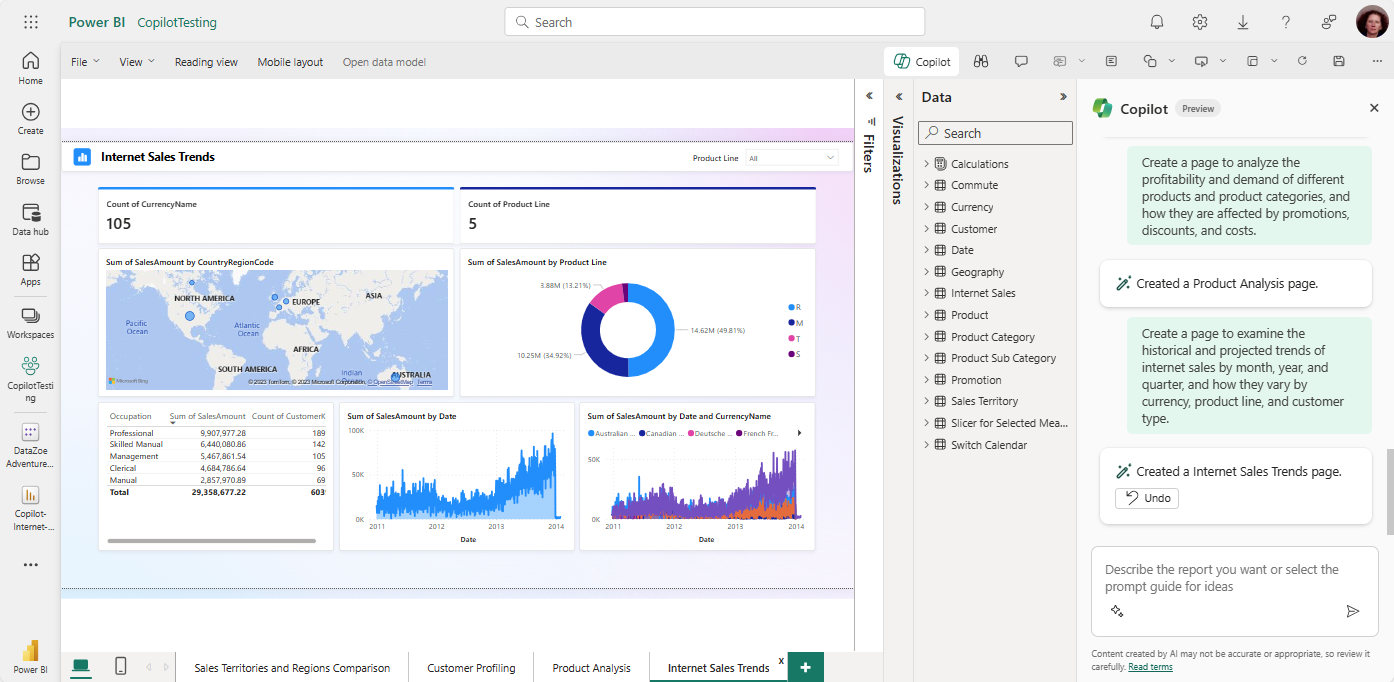
Bạn cần thực hiện một số công việc để làm sách dataset của mình. Xem bài viết Cập nhật data model để tạo báo cáo chính xác với Power BI Copilot để tham khảo liệu bạn có cần sửa đổi semantic model của mình để Copilot có thể hiểu rõ hơn về dữ liệu hay không.
Để thấy nút Copilot trong báo cáo, trước tiên bạn cần chọn một semantic model.
1. Chọn Data hub, sau đó chọn More options (...) cho dataset bạn muốn khám phá > Create report.
2. Trong ribbon, chọn biểu tượng Copilot.
Tip: Nếu bạn không thấy Copilot thì có thể quản trị viên của bạn chưa bật tính năng này hoặc có thể bạn chưa chọn semantic model.
3. Trong pane Copilot, chọn Suggest content for this report. Copilot sẽ đánh giá dữ liệu và đưa ra đề xuất.
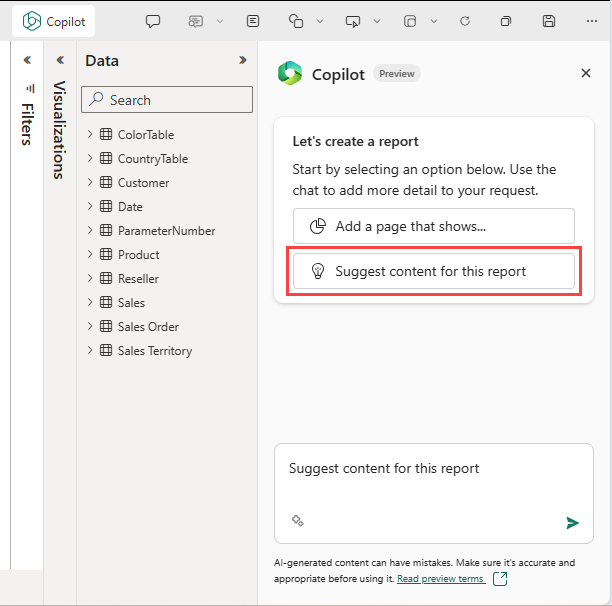
Copilot sẽ gợi ý các trang cho báo cáo của bạn.
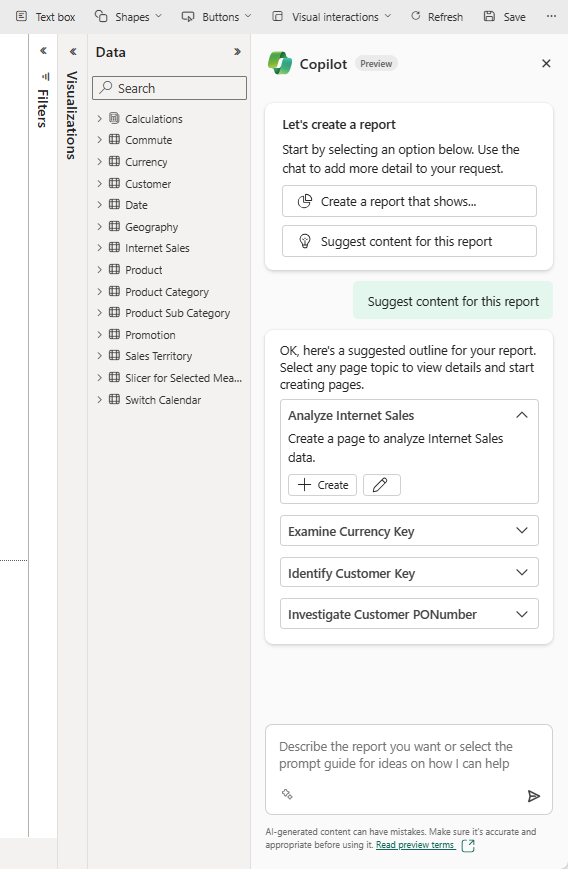
4. Chọn Create bên cạnh trang đầu tiên bạn muốn Copilot tạo.
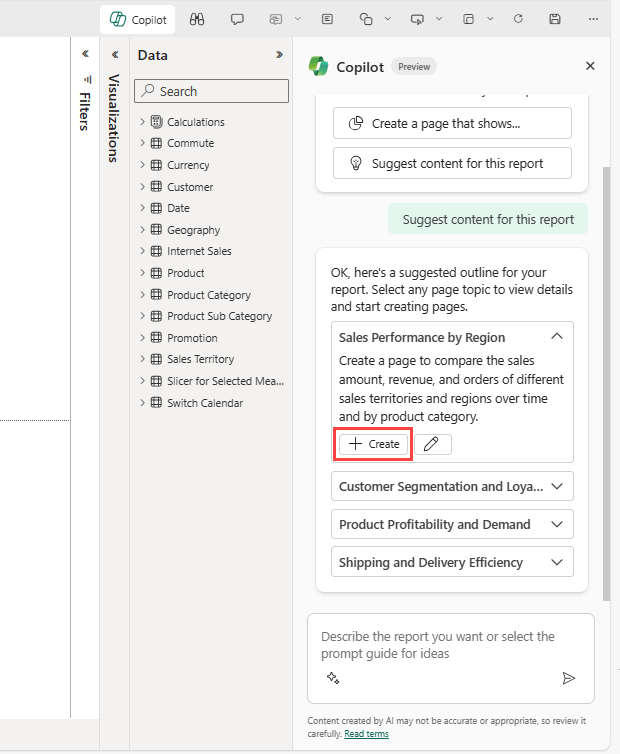
Copilot sẽ tiến hành tạo trang.
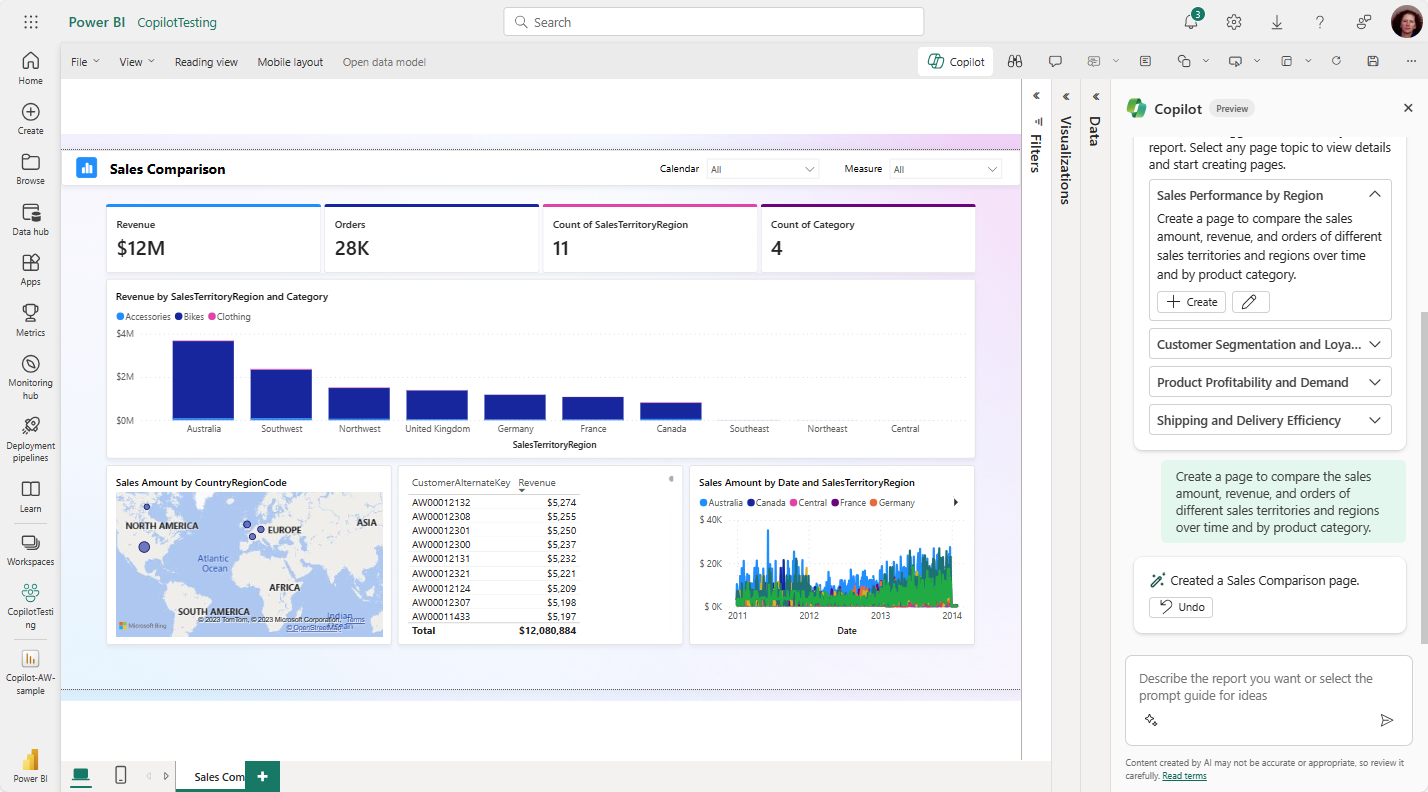
Tiếp tục tạo các trang mà Copilot gợi ý. Nếu không muốn sử dụng các trang do Copilot gợi ý, bạn hãy chọn Create a report that shows và cung cấp hướng dẫn về nội dung mà bạn muốn có trong báo cáo.
5. Nếu bạn cần trợ giúp về cách viết yêu cầu (prompt) để tạo trang báo cáo mong muốn, hãy xem bài viết Hướng dẫn cách viết prompt Copilot trong Power BI.
Bạn cũng có thể sử dụng Copilot để tạo một narrative summary chỉ bằng vài cú nhấp chuột. Phần narrative này có thể tóm tắt toàn bộ báo cáo, các trang cụ thể hoặc thậm chí là hình ảnh.
Sau khi Copilot tạo báo cáo, bạn có thể xem lại trang. Bạn có thể chọn quay trở lại bằng cách chọn nút Undo. Sau khi bạn chọn nút Undo, Copilot sẽ thực hiện lại. Nội dung trên trang sẽ bị xóa và bạn có thể bắt đầu lại với việc chọn chủ đề bằng cách tạo chủ đề mới.
Khi bạn hài lòng với báo cáo, bạn cũng lưu báo cáo giống như bất kỳ báo cáo nào khác. Nếu bạn đóng và mở lại báo cáo mà Copilot đã tạo trong Power BI service thì báo cáo sẽ ở chế độ Reading và bạn không thấy Copilot.
Nguồn: learn.microsoft.com

12/11/2025


